仕事部屋の設計
仕事部屋の配線を整理する順番と、増やさない設計
配線が崩れるのは本数が多いからではなく、どこに挿すかの決まりがないからです。全部抜いて電源を3系統に分け、固定を最後に回す順番と、機器を足しても崩れない余白の残し方をまとめています。
SCOPE
- 対象
- 機器が増えて配線が煩雑になり、整理したい在宅ワーカー
- 到達点
- 整理の順序が分かり、機器を追加しても崩れない構成を作れる状態
机の下に潜って、抜きたいケーブルを1本たどるのに10分かかる。モニターを1枚足しただけのつもりが、タップの空き口がなくて何本か挿し直すことになり、元に戻したらスピーカーから音が出ない。配線を何とかしようと思うのは、だいたいこういう日です。
このとき最初に買いたくなるのが、結束バンドとケーブルボックスです。ところが、束ねた後に機器を足すと、束を切って組み直すことになります。半年のあいだに2回それをやると、次からは束ねなくなり、机の裏は元の状態に戻ります。
配線が崩れるのは本数が多いからではありません。どこに何を挿すかの決まりがないまま増えていくからです。ここでは、いま絡んでいるものをほどく順番と、次に機器を足したときに崩れない構成の作り方を、別のものとして扱います。作業時間は、机1台ぶんで2〜3時間を見込んでください。
ケーブルが絡むのは、電源と信号が同じ場所を通っているからです
机の裏を通っているケーブルは、電気を運ぶものとデータを運ぶものの2種類に分かれます。この2つは、扱い方の要件が違います。
電源ケーブルは、一度挿したらほとんど抜きません。アダプタが重く、余った長さの置き場所に困ります。信号ケーブルは逆で、機器を入れ替えるたびに抜き差しします。端子には向きがあり、根元で無理に曲げると接触が悪くなります。
要件が違うものを同じ束にすると、抜き差しの頻度が高いほうに合わせて束をほどくことになります。つまり、束ねる意味がなくなります。系統を分けるというのは考え方の話ではなく、机の裏を左右または上下で区切り、電源は一方、信号はもう一方に寄せるという物理的な作業です。
並走させたくない理由はもう1つあります。電源ケーブルとアナログの音声ケーブルを長い距離で並べると、雑音が乗ることがあります。HDMIやUSBのようなデジタル接続では起きにくいものの、マイクを使う席では、アダプタの真上に音声ケーブルを這わせる配置は避けておくほうが安全です。どうしても交差する場合は、平行に沿わせず直角に横切らせます。
手順1|いったん全部抜いて、たどれないケーブルを特定する
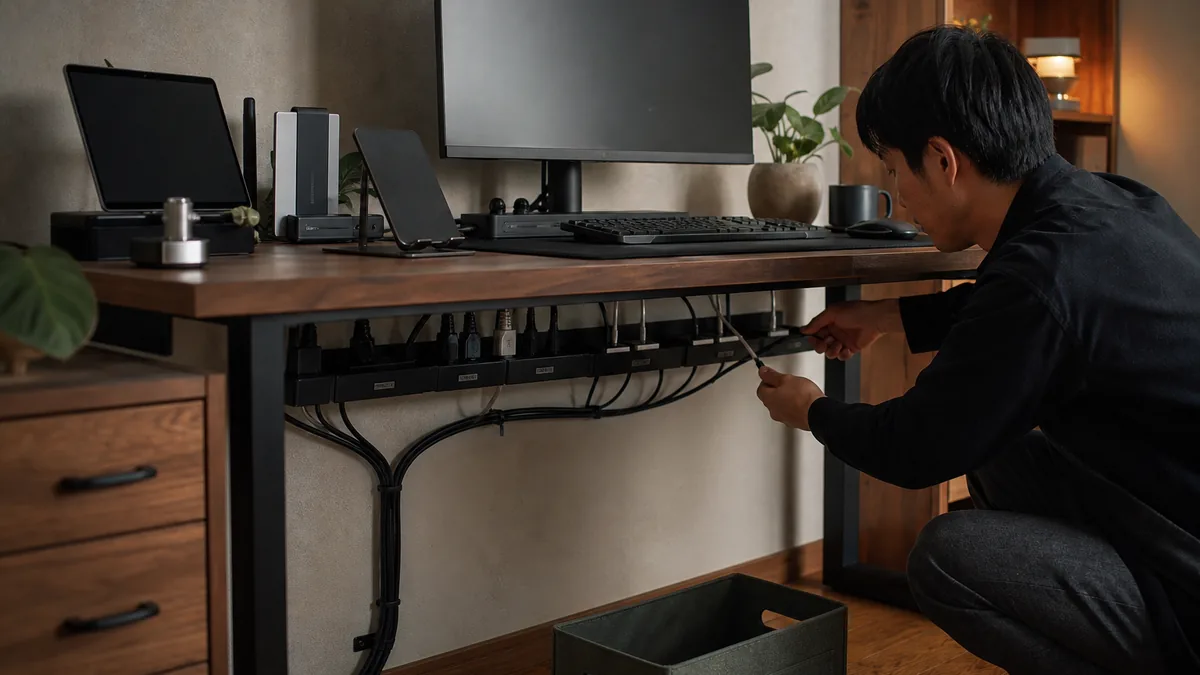
始める前に、机の裏を写真に撮ります。撮る目的は元どおりに戻すためではなく、どの機器がどのタップから電気を取っていたかを後で照合するためです。
そのうえで、電源も信号も全部抜きます。手前の触りやすいところだけを直すと、いちばん奥の触りたくない束がそのまま残り、次の増設でまたそこに手を入れることになります。
全部抜くと、両端をたどれないケーブルが必ず数本出てきます。使わなくなった機器の名残か、以前の配置のまま残ったものです。ここで正体を確認せずに挿し直すと、次に整理するときも同じ時間を使います。片端を持って軽く引けば反対側が動くので、その場で確かめて、不要なら外します。
ACアダプタには、機器の名前をその場で書いて貼ります。形が似ていても出力は違い、取り違えると動かないか、機器を傷めます。貼る場所はアダプタ本体です。ケーブル側に貼ると、交換時に表示だけが残ります。
手順2|電源を3つの系統に分ける
戻す前に、電源を3つに分けます。分ける基準は機器の種類ではなく、いつ電気を切ってよいかです。
| 常時つないでおく | 作業中だけ通電する | 使うときだけ挿す | |
|---|---|---|---|
| 入れるもの | 回線終端装置、ルーター、常時稼働させる保存機器 | モニター、スピーカー、ハブ、デスクライト | 暖房器具、加湿器、プリンタなど断続的に使うもの |
| 切ったときに起きること | 家全体の通信が止まる。切らない前提で配線する | 作業終了時にまとめて落とせる | 使わない間は電気的に切り離せる |
| 置き場所 | 机の外側。動かさない位置に固定する | 机の裏で、スイッチに手が届く高さ | 足元の手前。抜き差しできる場所 |
| 空き口の扱い | 増やさない。ここを埋めない | 2口以上を残しておく | 1口あれば足りる |
3つに分けると、机の下に潜る回数が減ります。作業を終えるたびにモニターとハブの電源を個別に押していたなら、その系統だけをスイッチ付きのタップにまとめれば1回で済みます。逆に、常時つないでおく系統にスイッチ付きのタップを使うのは避けます。掃除のときに足で押してしまい、気づかないまま通信が止まります。
電源で守るのは容量・たこ足・熱の3つです
容量。電源タップには定格の合計容量が表示されています。そこに挿した機器の合計がその値を超えないようにします。PC本体やモニターは1台あたりの消費が比較的小さい一方、暖房器具や電気ポットのように熱を作る機器は、1台で容量の大半を占めます。この種類の機器は机まわりの系統に混ぜず、別のコンセントから取ります。数値そのものは、タップの表示と機器側の表示を突き合わせて確認してください。
たこ足。タップからタップへ延ばすと、末端で足したぶんの電流が上流の1か所に集まります。上流のタップとコンセントの容量は変わらないため、超えていても手元では気づけません。届かないときにやることは、タップを継ぎ足すことではなく、ケーブルの長いタップに替えるか、別のコンセントから引くことです。
熱。ケーブルを束ねたまま使うと熱が逃げません。問題になりやすいのは、巻いたまま使う延長コードと、ACアダプタを密閉されたケーブルボックスに詰め込む配置です。後者は見た目がいちばん片づく方法ですが、発熱するものを箱に集めることと同じです。使うなら側面が開いた形状を選び、発熱の大きいアダプタは箱の外に出します。
もう1つ、長期間差しっぱなしのプラグとコンセントの隙間にほこりがたまると、発火につながることがあります。年に1回はプラグを抜いて拭ける配置にしておきます。机の裏に強固に固定して二度と抜けない配線は、この点では不利です。
手順3|固定は最後。抜き差しする末端は留めない
固定は、系統が決まり、全機器が正常に動くのを確認してからにします。順番を逆にすると、動作確認のたびに固定を外すことになります。
固定する順番は、動かないものからです。タップやドックのような箱もの、次に電源ケーブル、最後に信号ケーブル。動かす頻度が低いものほど先に、強く留めます。
末端は固定しません。機器に挿す側の30センチほどは自由にしておきます。ここを留めると、機器を少し動かしただけで端子に力がかかります。曲がった状態で固定されたケーブルは、被覆の付け根から傷みます。
留める道具は、何度も見直す場所と二度と触らない場所で変えます。見直す場所は着脱できる面ファスナー、動かさないと決めた場所は使い捨ての結束バンドで構いません。1本ずつ机の縁に留めるクリップは、本数が増えると足りなくなり、増設のたびに買い足すことになります。ラベルは両端に貼ります。片側だけだと、結局もう一方をたどる作業が残ります。
機器を足しても崩れない配置は、余白の残し方で決まる
整理した直後がいちばんきれいなのは当然で、問題はそこから何本足せるかです。崩れる原因は、ほぼ例外なく余白の不足です。残しておく余白は3か所あります。
- タップの空き口:作業中だけ通電する系統に2口以上。ここが埋まった時点が、タップを足すのではなく系統を増やす合図です
- ケーブルの長さ:ぴったりの長さでそろえると、机を10センチ動かしただけで届かなくなります。余りは1か所にまとめ、たるませる位置を決めておきます
- 通り道:トレーやダクトを満杯にしません。満杯になった通り道は、次の1本を上から押し込むだけの場所になります
そのうえで、増設の入口を1か所に決めます。新しい機器のケーブルは、必ずその1か所から通します。入口が複数あると、半年後にどの経路を通したか分からなくなります。
機器を足すときの手順も決めておきます。机の上に仮置きして動作を確認し、どの系統に入れるかを決め、通り道に載せる。固定は次の整理のときまでやりません。この順番なら、追加のたびに束をほどく作業は発生しません。
モニターを増やす予定がある場合は、台数を先に決めてから系統を組みます。1枚増えるごとに電源と映像、機種によっては給電やUSBの接続が同時に増えるためです。何枚必要かは作業内容によって変わるので、その判断は在宅ワーク用モニターの選び方を参照してください。
ケーブルを減らす手段と、それぞれの副作用
本数そのものを減らす方法もあります。ただし、減らしたぶんだけ別の管理が増えます。
| ドックで1本にまとめる | 無線に置き換える | モニターの端子を経由させる | 機器自体を減らす | |
|---|---|---|---|---|
| 減る本数 | 机上に出る本数が大きく減る | 1機器につき1本 | 机上は減るが、机裏の本数は変わらない | 確実に減る |
| 代わりに増える管理 | 1本が給電と通信を兼ねる | 電池の残量、充電、ペアリング | どの経路でつながっているかが見えにくい | なし |
| 不調のときの切り分け | すべて同時に落ちるため原因を絞りにくい | 電池切れか通信かを毎回切り分ける | モニターの電源が落ちると周辺機器も落ちる | 単純 |
| 向く場面 | ノートPCを毎日抜き差しする | キーボードやマウスなどの入力機器 | 席と機器の構成が固定されている | 使っていない機器が残っている |
1本化で気をつけるのは、その1本が壊れたときに机の上が全部止まることです。予備を1本持っておくか、止まると困る接続だけは直結を残します。会議で使う音声機器を無線にしている場合も同じで、通話中の電池切れは復旧に時間がかかります。有線を1本だけ残しておく判断はあります。
給電と通信を1本に集めると、映像とデータと電力が同じ経路を共有します。高解像度のモニターと外付けストレージを同時に使ったときにどれかが不安定になるのは、この構造によるものです。ケーブルや端子は見た目で対応する仕様を判別できないので、機器側の表示や付属品の表記で確認します。
なお、自動化の機器を足すと、減らしたはずの本数は戻ります。何を自動化するかを決めてから配線を組むほうが手戻りが少なく、その順序はデスク周りで自動化できることと、しないほうがよいことで扱っています。通信が不安定で有線に戻すかどうかを迷っている場合は、配線を組む前に仕事場のWi-Fi環境を改善する手順で原因を切り分けてください。
次にやること
着手する順番は次のとおりです。今日できるのは1と2だけで構いません。
- 机の裏を撮影し、たどれないケーブルが何本あるかを数える
- 電源タップの定格表示と、机まわりで熱を作る機器の有無を確認する
- まとまった時間が取れる日に全部抜き、3系統に分けて戻す
- 1週間そのまま使い、抜き差しした回数が多いケーブルを記録する
- その記録をもとに固定する。抜き差しの多いものは固定しない
4を挟むのは、固定してよい場所を作業当日には判断できないためです。1週間使えば、どのケーブルが動くかははっきりします。
よくある詰まりどころ
机の裏に手が入らない
固定する前に、机を壁から離せるかを確認します。離せない場合、机の裏だけで完結する構成は維持できません。タップは足元の床側に置き、机の裏には通り道だけを作る形にします。
タップの口が足りない
口を増やす前に、常時つないでおく必要がある機器を数え直します。作業中だけ通電する系統に移せる機器が見つかることが多く、その分だけ常時系統に空きができます。
片づけたのに、また元に戻る
戻る場合の原因は固定方法ではなく、増設の入口を決めていないことです。最近追加した機器の経路を思い出せないなら、入口が複数あります。なお、タップやトレーを買い替えるより先に机や椅子の更新に回したほうがよい場合もあり、その順序は仕事道具にお金をかける優先順位で扱っています。